|
一谈起Toolbar,很多朋友便会马上面露鄙夷,“哦,不就是那个XX流氓软件么?”的确,很长一段时间以来,由于错误的营销理念,Toolbar几乎已经与“流氓软件”划上了等号。很多朋友只要一听说Toolbar的名字,甭管什么“牌子”,通通“一律略过”。其实,这种“天下乌鸦一般黑”的想法,真的很不可取。随着技术的不断发展,如今很多Toolbar,早已不是从前那个样子。而下面要给大家介绍的这款MSN Toolbar正式版,便是第一款支持Silverlight技术的工具栏软件。在它的身上,其实是有很多很酷的小功能呢。 MSN Toolbar 小档案 ——
一、 软件安装 由于体积不大,因此下载并没有花费多长时间。等下载结束后,一个名为“tlbsetup_en-us.msi”的安装包,便出现在了我们面前。可是,正当笔者兴冲冲地双击安装包,准备安装MSN Toolbar时。软件却首先给俺来了一份闭门羹 —— “需要Silverlight环境”,如图1所示。
图1 没有Silverlight环境时的提示 没办法,乖乖地回到微软网站,下载了一个Silverlight安装包。幸好,Silverlight的安装也十分简单,几秒钟之后,就部署完成了,如图2所示。
图2 开始安装Silverlight 接下来,重新启动MSN Toolbar的安装程序。由于有了前面的铺垫,这回自然顺利了很多,也就十几秒钟,整个安装便全部结束了。
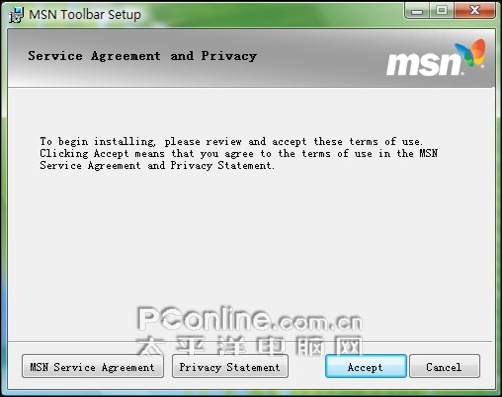
图3 MSN Toolbar安装向导
图4 安装进行中
图5 完成安装 二、 界面初体验 等安装进行完毕,我们便见到了MSN Toolbar的庐山真面目。和印象中的工具栏完全不同,带有模拟光晕的MSN Toolbar非常漂亮,与Vista的Aero特效,正好相得益彰。
图6 漂亮的MSN Toolbar
图7 将Vista的色调改成“石墨”后,会更加搭配
图8 与XP配合时,却显得有些“生硬” 除了默认的黑色皮肤之外,MSN Toolbar还为我们提供了方便的工具栏换色功能。您只要点击最右侧的“Setting”按钮,将窗口切换到“Color”标签。这时,一个12色的预置调色板,便出现在我们面前,点击即可换色,如图9所示。
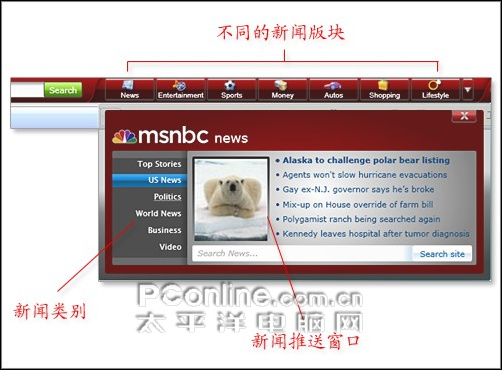
图9工具栏颜色可自由更换 三、 亮点速览 1. 类似WebSlices的新闻推送 用过IE8的朋友,肯定会对全新的WebSlices服务,印象颇深。简单来说,WebSlices就是允许我们在不打开网页的情况下,实时看到某一版块的最新新闻。而MSN Toolbar中的“新闻推送”,正是与WebSlices异曲同工。在MSN Toolbar中,我们可以根据自己的喜好,随意点击感兴趣的新闻版块,如News(新闻)、Entertainment(娱乐)、Sports(体育)、Money(财经)等。这时,工具栏下方,会马上弹出一个新闻窗口。在这个窗口中,不同的新闻将被分别放置到不同类别。我们只要点击一下左边栏上的对应按钮,就可以方便地分项查看了,如图10所示。
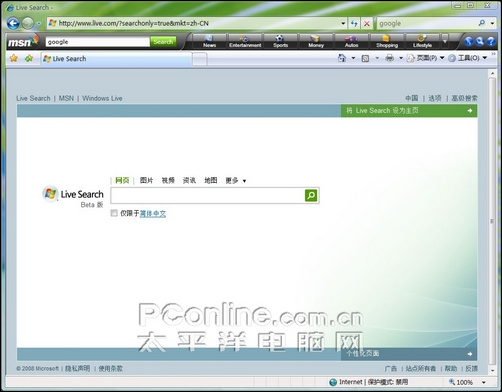
图10 MSN Toolbar的新闻推送 【小提示】 第一次启动MSN Toolbar时,软件会自动对所有新闻进行更新。这时,新闻版块中是没有内容的。只须耐心等上一两分钟,自动更新便会完成。 2. “随变”的工具栏按钮 众所周知,Live Search是一款非常优秀的网络搜索引擎。在它的页面下,我们能够方便地利用“Web(网页)”、“News(新闻)”、“Images(图片)”、“Video(视频)”等链接,进行专项搜索。但是,如果每次都利用搜索引擎的类别链接进行切换,无疑非常麻烦。而MSN Toolbar,却给了我们一个更好的选择。事实上,每当用户将光标定位于左侧搜索框时,MSN Toolbar都会自动将默认的“新闻推送”按钮,更换为“搜索类别按钮”。这时,您只要将搜索关键字,输入到搜索框中。再点击相应的搜索类别按钮。Live Search便会立即展开搜索,效率很高,如图11所示。
图11 点击搜索框时自动弹出的“搜索类别按钮” 【小提示】 当您执行完搜索任务,准备返回默认的“新闻推送”模式时。只须点击一下最右侧的“Flip to MSN”按钮,就可以了。 3. 版内搜索更准确 很多朋友在查询资料时,总希望能在自己感兴趣的新闻版块中,进行搜索。然而,即使是像Live Search这样的专业搜索引擎,也很难实现类似的功能。其实,如果我们将关键字,直接输入到版块内置的搜索框中。便可以通过强大的MSN专项搜索,来得到更为准确的版内搜索结果了,如图12所示。
图12 新闻推送窗内置的专项搜索框 4. 一键启动Live服务 作为一名职业IT人,Live Messenger和Hotmail是笔者每天都要打开的两项服务。而在MSN Toolbar的帮助下,如今只要在工具栏右端,找到“Windows Live”按钮,再从弹出的快捷面板中,点击相关服务,便可以方便地一键启动这些软件。相比以前的菜单调出方案,方便多了,如图13所示。
图13 快速启动Live服务 写在最后 除此之外,新版MSN Toolbar还包括着一个休闲游戏的链接。可以让我们在工作之余,充分地放松自己。但不可否认的是,由于目前开放的只是一款英文版本,因此恐怕不会对国内用户,产生太多吸引力。但随着中文版本的随后推出,MSN Toolbar一定会成为我们最喜爱的一个小帮手的。 |
正在阅读:浏览器助手也这么酷!MSN Toolbar试用浏览器助手也这么酷!MSN Toolbar试用
2008-05-27 09:26
出处:PConline原创
责任编辑:zhangxinxin