|
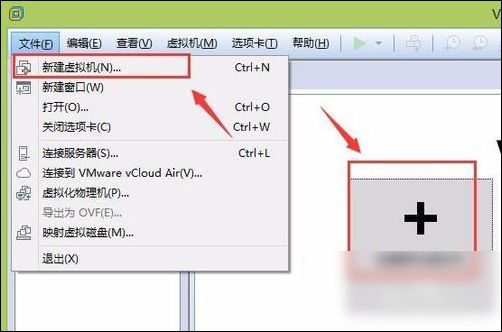
Vmware Workstation作为一个强大的虚拟工作站,那么我们如何去创建一个新的虚拟机呢?下面小编以Windwos server 2003操作系统为例来讲解一下具体的操作步骤。 方法/步骤 打开Vmware Workstation,点击“创建新的虚拟机”,或者点击左上角的“文件”菜单,在里面点击新建虚拟机,然后开始创建虚拟机,选择创建方式,刚开始可以选择典型,之后学会了可以试着使用自定义来创建虚拟机,
选择“安装程序光盘映像文件”,然后鼠标点击右边的浏览,找到“.iso”结尾的操作系统映像文件,点击选择打开,
这里需要填写产品密匙,产品密匙可以自行到网上搜索相应版本的来进行填写也可以使用你购买到的产品密匙填写,填写完成后将用户名密码填写上,然后点击下一步,
填写虚拟机名称,默认也可以,然后选择安装路径,一般不将文件存放路径放在C盘,可以点击“浏览”来选择放在其他磁盘分区里面,这样可以节省C盘空间,
指定虚拟机的磁盘大小,一般默认是40GB,你也可以进行手动填写,然后下面又分为将磁盘存储为单个文件或者将磁盘拆分为多个文件,前者的好处是性能高,不利于在计算机之间移动虚拟机,后者则是性能低,但是方便在计算机之间移动虚拟机,一般如果操作多个虚拟机,可以选择第二个,单个虚拟机则可以选择第一个,
这里提示已经准备好虚拟机,并且在下面例出了刚才创建过程中配置的参数,而且在创建过程中我们已经将虚拟机的映像光盘添加了进来,所以下面“创建后开启此虚拟机”的选项是默认选中的,点击完成后将会自动开始安装 然后耐心等待安装完成,可以从左侧看到安装的进度和大约需要的时间,安装完成后
按照方法1点击“新建虚拟机”,然后选择“典型”,然后客户机操作系统这里选择“稍后安装操作系统”,点击“下一步”,
这里选择你的操作系统类型,还有操作系统的版本,选择完成后点击“下一步”,然后选择安装文件的存放路径,同样的尽量别选择C盘,
然后磁盘默认40GB即可,如果占用得多可以手动填写,点击下一步,配置完成后会有一个清单例出来,方便用户查看刚才的设置有没有问题,而且因为本次用的方法和上一个不太一样,这里是没有自动开启虚拟机选项的,点击“完成”,
点击“编辑虚拟机设置”,在硬件中选择“CD/DVD(IDE)”然后在右边链接处选择“使用ISO映像文件”,点击“浏览”,选中准备好的映像文件后点击“确定”,
配置完成后点击“开启此虚拟机”,根据提示按Enter键安装Windows操作系统,Windows授权协议按“F8”选择我同意,
这里显示了磁盘的分区情况,因为属于新建的虚拟机,没有进行过分区,所以我们首先要分区,根据个人意愿分成最少一个分区,按C键开始创建新的分区,
进入创建磁盘界面后,数字键盘默认是关闭的,按NmLk键打开后才能输入数字,因为刚才创建时磁盘是40GB,所以这里最多可以输入40950MB,我们将要分为两个磁盘,所以一个磁盘分一半就可以了,输入完成后按Enter键确定创建,如果要退出创建按Esc键即可,
然后从界面中我们可以看到已经完成了一个磁盘的创建,我们还需要创建另一个磁盘,按键盘上的上下键,选择没有分配的磁盘,然后按C键进行创建磁盘,进入创建磁盘界面后直接按Enter将剩下的磁盘空间全部分配出去,
分配完成后将会出现C盘和D盘,默认选择的是C盘,这里不用管,按Enter键直接进行安装即可,然后需要我们选择格式化磁盘的文件系统方式,可以用上下键进行选择,一般默认NTFS格式化,然后按Enter键开始格式化,
|
正在阅读:Vmware Workstation怎么创建一个虚拟机Vmware Workstation怎么创建一个虚拟机
2019-01-29 15:07
出处:其他
责任编辑:lixianmei


- VMware Workstation系列软件最新版本下载
 VMware Workstation Pro12软件版本:12.5.7 中文专业版系统工具立即查看
 VMware Workstation 15软件版本:15.0.2.10952284 免费版系统工具立即查看
 VMware Workstation Pro12
 VMware Workstation 15
相关文章
VMware Workstation里操作创建Windows 10虚拟机的图文教程
Vmware Workstation启用vnc端口教程分享
vmware workstation打开vmdk后缀文件的具体办法
VMware Workstation中添加虚拟机的详细步骤
vmware workstation中使用虚拟机的具体操作
vmware workstation内部异常问题的解决办法
VMware Workstation创建虚拟机的图文步骤
vmware workstation创建虚拟机的操作教程
vmware workstation显示内部错误的操作方法
vmware workstation连接上网的具体步骤
 海信(Hisense)7公斤滚筒洗衣机全自动 超薄嵌入 小型家用 除菌洗 冷水护色洗HG70DA10以旧换新
1199元
海信(Hisense)7公斤滚筒洗衣机全自动 超薄嵌入 小型家用 除菌洗 冷水护色洗HG70DA10以旧换新
1199元 西门子(SIEMENS)274升大容量家用三门冰箱 混冷无霜 零度保鲜 独立三循环 玻璃面板 KG28US221C
4899元
西门子(SIEMENS)274升大容量家用三门冰箱 混冷无霜 零度保鲜 独立三循环 玻璃面板 KG28US221C
4899元 美的(Midea) 微波炉家用小型旋转加热20L 智能蒸煮菜单 杀菌功能 M1-L213C
509元
美的(Midea) 微波炉家用小型旋转加热20L 智能蒸煮菜单 杀菌功能 M1-L213C
509元 苏泊尔(SUPOR)电饭煲4L电饭锅电饭锅多功能一体家用蓝钻圆厚釜4-5人可做锅巴饭煲仔饭智能预约蒸米饭1-8人 SF40FC875 4升预约定时
329元
苏泊尔(SUPOR)电饭煲4L电饭锅电饭锅多功能一体家用蓝钻圆厚釜4-5人可做锅巴饭煲仔饭智能预约蒸米饭1-8人 SF40FC875 4升预约定时
329元 品胜 充电宝65W大功率30000毫安大容量PD20W快充户外移动电源适用笔记本电脑苹果15华为小米手机
319元
品胜 充电宝65W大功率30000毫安大容量PD20W快充户外移动电源适用笔记本电脑苹果15华为小米手机
319元 绿联何同学推荐65W氮化镓充电器套装多口Type-C快充头适用pd20W苹果15三星手机macbookPro笔记本电脑线
129元
绿联何同学推荐65W氮化镓充电器套装多口Type-C快充头适用pd20W苹果15三星手机macbookPro笔记本电脑线
129元 KZ Castor双子座有线耳机入耳式双单元哈曼曲线发烧HiFi耳返耳麦
88元
KZ Castor双子座有线耳机入耳式双单元哈曼曲线发烧HiFi耳返耳麦
88元 格兰仕(Galanz)电烤箱 家用烤箱 40L大容量 上下独立控温 多层烘培烤箱炉灯多功能 K42 经典黑 40L 黑色
459元
格兰仕(Galanz)电烤箱 家用烤箱 40L大容量 上下独立控温 多层烘培烤箱炉灯多功能 K42 经典黑 40L 黑色
459元 美的(Midea)中药锅煎药壶 智能全自动陶电砂锅炖药锅煲 煎药机器 养生熬药壶 大容量分体式 【4L容量】长效预约JYC4002
299元
美的(Midea)中药锅煎药壶 智能全自动陶电砂锅炖药锅煲 煎药机器 养生熬药壶 大容量分体式 【4L容量】长效预约JYC4002
299元 美的(Midea)电压力锅 高压锅家用5L双胆鲜汤深胆煮汤锅 智能多功能电饭煲 智能预约焖香饭智能 【5L高压浓香款】7段调压 多重口感 50Q3-FS
299元
美的(Midea)电压力锅 高压锅家用5L双胆鲜汤深胆煮汤锅 智能多功能电饭煲 智能预约焖香饭智能 【5L高压浓香款】7段调压 多重口感 50Q3-FS
299元 漫步者(EDIFIER)M25 一体式电脑音响 家用桌面台式机笔记本音箱 蓝牙5.3 黑色
129元
漫步者(EDIFIER)M25 一体式电脑音响 家用桌面台式机笔记本音箱 蓝牙5.3 黑色
129元 TCL电视 85英寸 120Hz 高色域 3+64GB 2.1声道音响 平板电视机 以旧换新 85英寸 官方标配
4799元
TCL电视 85英寸 120Hz 高色域 3+64GB 2.1声道音响 平板电视机 以旧换新 85英寸 官方标配
4799元