
|
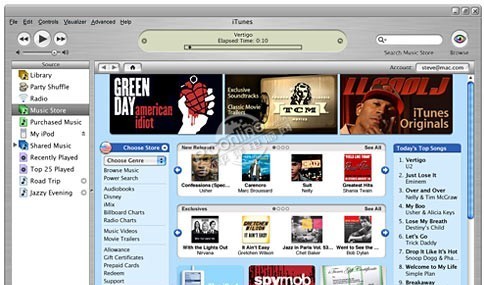
今天小编和大家一起学习的是iTunes如何进行同步,一定有许多朋友很是期待吧,下面就是详细的iTunes进行同步的具体操作。 认识iTunes 在学习如何正确使用iTunes之前,需要先来了解一下iTunes。 早期的iTunes是一款用于播放、管理、在线购买、下载和刻录影音文件的多媒体工具,内置于苹果Mac OS操作系统中,与Windows中的Media Center类似。iPhone诞生之后,苹果App Store应用商店也在iTunes中“开张”了,用户不仅可以通过iTunes购买和下载App Store中的应用程序,还可以用iTunes在电脑与iPhone手机之间进行各种资料的传输,包括通讯录、照片、记事本、应用程序、音乐和视频等等。甚至iPhone和iPad的固件升级和恢复,也必须在iTunes中才能进行。 iTunes新版LOGO 什么是同步? iTunes中最难把握的就是“同步”操作,所谓同步,就是让iPhone或iPad中的资料与电脑中的资料库保持一致,电脑里有什么,手机上就有什么。 用iTunes同步应用程序 iOS5将带来无线同步新特性 无线同步是即将到来的iOS5中最值得期待的新特性之一,只要用户手中的iOS设备,包括iPhone、iPad与iPod Touch,与电脑处于同一wifi网络环境下即可使用。目前在iOS5的测试版中已经可以体验到这一功能。使用时只需要将设备接上电源,就会自动开始与同一网络环境下的电脑进行同步,这是为了防止在同步过程中电量耗尽损坏设备。 iTunes安装与界面布局 iTunes是一款免费软件,Mac OS中已经内置,Windows系统则需要手动下载安装。iTunes的安装方法与其它Windows软件一样,按照安装向导顺序执行即可。需要注意的是,QuickTime做为iTunes播放功能的核心,会做为一款独立的软件与iTunes同时安装。而且即便你不用iTunes做为播放器,也不能卸载QuickTime,否则iTunes将无法使用。 QuickTime不可用 在界面设计上,iTunes采用了苹果一贯的简洁风格,主界面分为三大部分:顶部播放控制和同步状态栏、左侧资料库与导航栏,以及右侧占地面积最大的内容展示区。 iTunes主界面 其中,左侧的资料库用来存放和管理电脑中的音乐、视频和应用等iTunes支持的内容。这里需要注意的是,在iTunes中是没有“文件夹”这个概念的,只能通过“播放列表”来对音乐或视频资料进行分类管理,具体方法会在后面的教程中详细说明。 当iPhone通过数据线与电脑连接后,左侧还会多出一个“设备”栏,在这里可以查看和管理已连接设备中的内容。 iTunes设备栏 iTunes的窗口界面和我们常用的其它软件并没有太大差别,只要了解了以上提到的基本概念,就不会给使用带来困扰了。 如何将音乐和视频同步到iPhone 将iPhone用数据线与电脑连接,并打开iTunes,左侧的导航栏中会出现“设备”选项,包含这个iPhone的名称,以及音乐、影片、图书等。将音乐和视频导入到iPhone中有两种方式:手动导入和同步资料库。 方法一:手动导入 手动导入需要在设备信息页的下方,勾选“手动管理音乐和视频”。 勾选手动管理音乐和视频 勾选此项并应用设置后,只要从本地文件夹中,将你想导入iPhone的音乐和视频直接拖拽到导航栏的“设备”区域,iTunes就会自动将其导入到设备中了。 方法二:同步资料库 与手动导入相反,如果使用同步资料库的方式,则需要取消设备信息页的“手动管理音乐和视频”这一项。在取消勾选时,iTunes会弹出一个对话框,提示用户如果取消手动管理,那么iPhone中已有的音乐和视频都会被替换为资料库中内容。 这个提示的意思就是,如果取消了手动管理,那么想要导入音乐和视频则必须使用资料库同步的方式,也就是让iPhone中的音乐和视频,与iTunes资料库保持一致。如果资料库中有其它内容,iPhone中的文件则会被替换;如果资料中没有内容,那么iPhone已有的内容则会被全部删除。因此,在将手动管理改为同步导入的方式时,要首先确认设备中是否有重要文件。 使用同步资料库的方式导入音乐和视频,需要先将本地文件添加到资料库中。 点击iTunes顶部的“文件”菜单,可以看到两个添加选项:将文件添加到资料库、将文件夹添加到资料库。添加文件可以选择文件夹中的一个或几个添加,而添加文件夹则会将整个文件夹中的所有内容全部添加,大家可以根据自己的需要来选择使用哪种方式。 将文件或文件夹添加到资料库 导入完成后,我们就可以在iTunes导航栏的资料库中,点击音乐或影片来查看和管理资料库中的文件了。此时只要点击设备信息页底部的“同步按钮”,就可以将资料库中的内容全部导入到iPhone中了。以后想要添加、删除或修改iPhone中的文件,必须先在资料库中先添加或删除,然后再同步,iPhone中的相应内容才会改变。 需要注意的是,已经保存在iPhone中的音乐或视频文件,通过iTunes是无法导入电脑中的,只能通过ifunbox等第三方软件来实现。 另外,也不是每次同步都必须将整个资料库的内容都导入iPhone,我们也可以根据自己的需要,有选择性的进行同步。 在设备信息页,点击设备信息上方的“音乐”标签,进入同步音乐设置,将同步“整个音乐资料库”改为同步“选定的播放列表、表演者、专辑和风格”。 同步音乐设置 然后在下方的播放列表或表演者列表中,勾选想同步的内容,这样每次同步时就可以按照这里的设置,有选择性的进行同步了。 如何创建iTunes播放列表 前面的文章中曾经提到过,用iTunes管理资料库时,是没有文件夹这个概念的,而是通过播放列表来管理音乐或视频。这是因为,添加到iTunes资料库中的文件,并不是将文件本身复制或剪切过来,而是通过文件的绝对路径来来对其进行管理。简单的说,我们在iTunes资料库中看到的,并不是文件本身,而是这个文件的“影子”。所以在iTunes中是无法建立文件夹来存放文件的,需要利用播放列表来将音乐和视频文件归类。 创建播放列表的方法有三种: 1.通过“文件”菜单中的“新建播放列表”创建; 通过文件菜单新建播放列表 2.通过iTunes左下角的“ + ”加号按钮创建; 通过快捷按钮新建播放列表 通过以上两种方法创建的播放列表,只要从资料库中将要归类的文件直接拖拽到相应的播放列表中,就可以实现资料库的分类管理了。 3.用所选内容创建播放列表 或者我们也可以先到资料库中,选好某一类的文件(按住ctrl键可以多选),然后点击“文件”菜单,选择“用所选内容新建播放列表”。 用所选内容新建播放列表 使用同步资料的方式将文件导入iPhone时,播放列表也会同时被导入,或者根据前面所介绍的方法,有选择性的同步。而使用手动导入的方式时,可以先在iTunes中创建好播放列表,然后将本地文件拖拽到播放列表中,再将整理好的播放列表手动拖拽到设备中,同样是无须通过资料库的。 以上就是小编给大家带来的全部内容,希望可以帮助到大家! |
正在阅读:iTunes如何进行同步?iTunes进行同步的具体操作iTunes如何进行同步?iTunes进行同步的具体操作
2017-12-18 12:28
出处:其他
责任编辑:lixianmei





 西门子(SIEMENS)274升大容量家用三门冰箱 混冷无霜 零度保鲜 独立三循环 玻璃面板 支持国家补贴 KG28US221C
5399元
西门子(SIEMENS)274升大容量家用三门冰箱 混冷无霜 零度保鲜 独立三循环 玻璃面板 支持国家补贴 KG28US221C
5399元 苏泊尔电饭煲家用3-4-5-8个人4升电饭锅多功能一体家用蓝钻圆厚釜可做锅巴饭煲仔饭智能煮粥锅预约蒸米饭 不粘厚釜 4L 5-6人可用
329元
苏泊尔电饭煲家用3-4-5-8个人4升电饭锅多功能一体家用蓝钻圆厚釜可做锅巴饭煲仔饭智能煮粥锅预约蒸米饭 不粘厚釜 4L 5-6人可用
329元 绿联65W氮化镓充电器套装兼容45W苹果16pd多口Type-C快充头三星华为手机MacbookPro联想笔记本电脑配线
99元
绿联65W氮化镓充电器套装兼容45W苹果16pd多口Type-C快充头三星华为手机MacbookPro联想笔记本电脑配线
99元 KZ Castor双子座有线耳机入耳式双单元HM曲线发烧HiFi耳返耳麦
88元
KZ Castor双子座有线耳机入耳式双单元HM曲线发烧HiFi耳返耳麦
88元 格兰仕(Galanz)【国家补贴】电烤箱 家用 40L大容量 上下独立控温 多层烤位 机械操控 烘培炉灯多功能 K42 经典黑 40L 黑色
260.9元
格兰仕(Galanz)【国家补贴】电烤箱 家用 40L大容量 上下独立控温 多层烤位 机械操控 烘培炉灯多功能 K42 经典黑 40L 黑色
260.9元 漫步者(EDIFIER)M25 一体式电脑音响 家用桌面台式机笔记本音箱 蓝牙5.3 黑色 520情人节礼物
109元
漫步者(EDIFIER)M25 一体式电脑音响 家用桌面台式机笔记本音箱 蓝牙5.3 黑色 520情人节礼物
109元









